Setup Support Menu

TotalAV Opsætning

Håndtering af en enhed

Her kan du se, hvordan du administrerer dine enheder på tværs af vores produktdashboard. Hvis du ønsker at tilbagekalde en licens fra en enhed, der ikke længere er i brug, skal du følge nedenstående trin.

Hvis du vil købe flere licenser, kan du se vores butikssiden her.

Tilbagekaldelse af en licens

Fjern

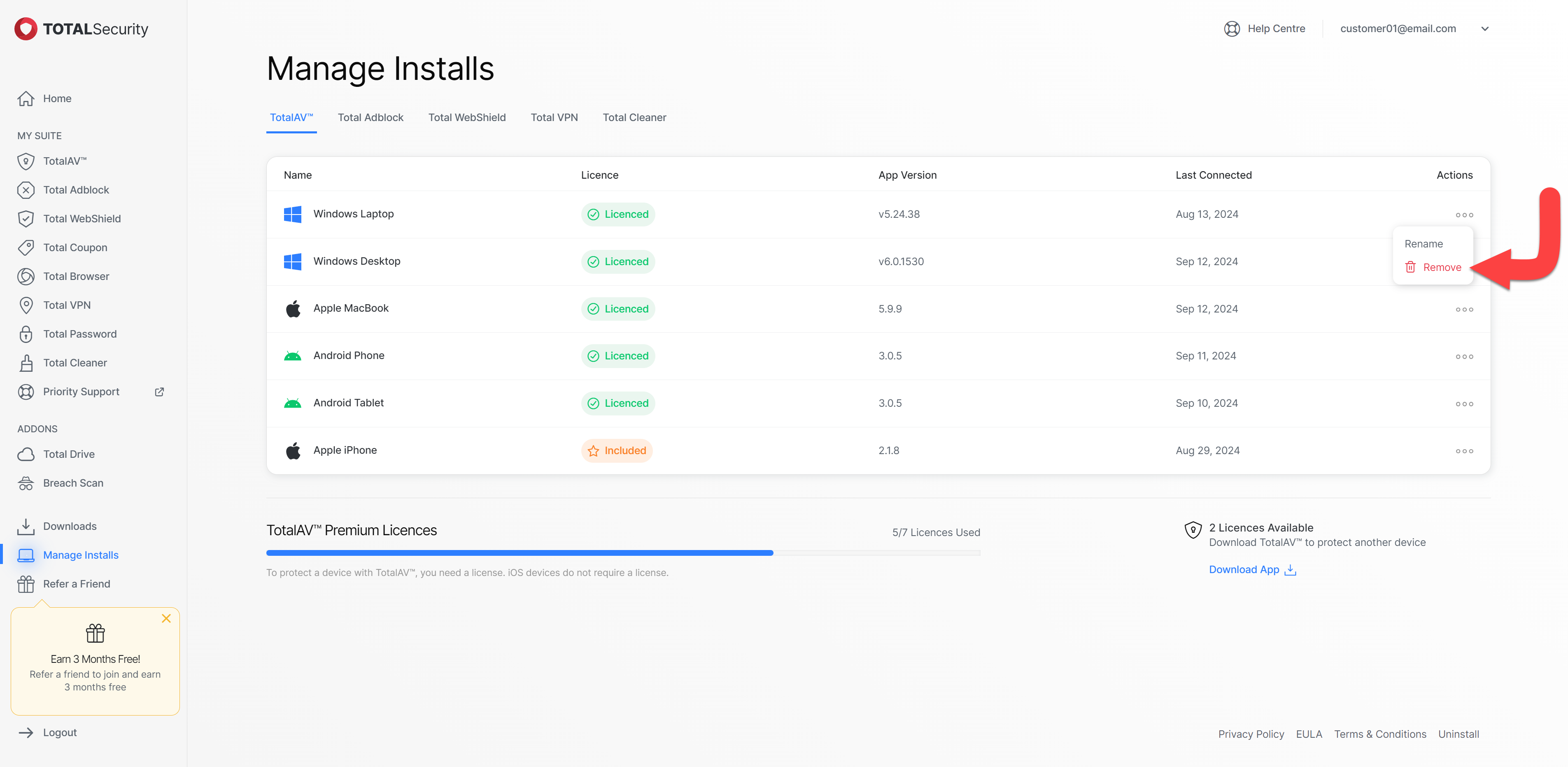
Klik på de tre prikker under fanen Handlinger, og vælg knappen Fjern.
Bekræft

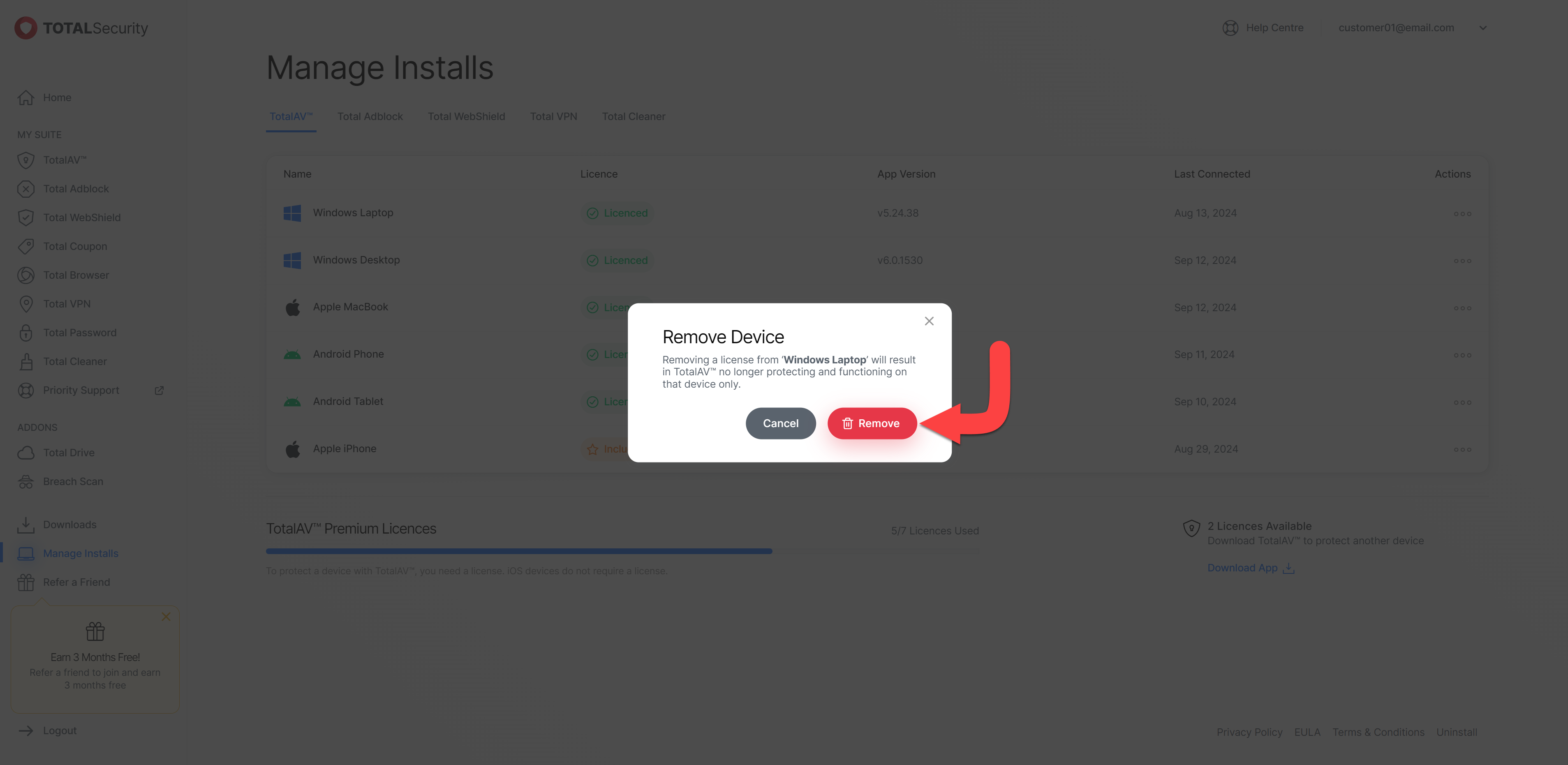
Klik på på knappen Fjern for at bekræfte, at det er den enhed, du vil fjerne en licens fra.
Vellykket fjernelse

Pop op-vinduet vises nederst på dashboardet med teksten Enhed fjernet .

Enhed fjernet

På billedet nedenfor bliver den enhed, du har fjernet licensen fra, ulicenseret og vil ikke længere have premium-adgang til din TotalAV-applikation.
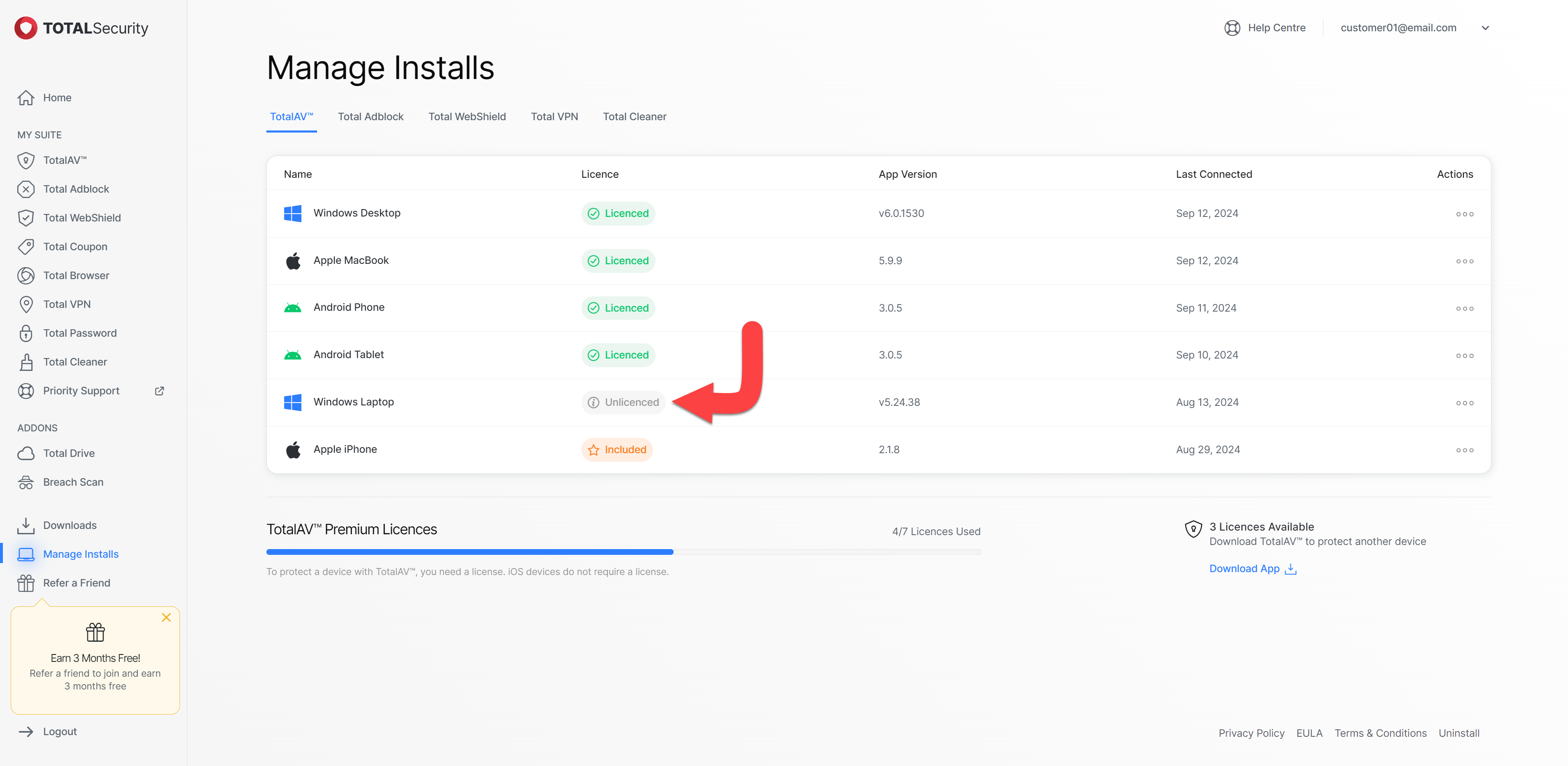
Når du fjerner licensen fra en enhed, fjernes den fra dit abonnement. Hvis du ønsker at tilføje enheden til dit abonnement igen, skal du blot geninstallere den og logge ind på TotalAV-applikationen igen.

Den ovenfor beskrevne proces gælder også for Total Adblock, Total WebShield og Total VPN.

Tilbagekaldelse af en licens

Fjern

Tryk på de tre prikker under fanen Handlinger, og vælg knappen Fjern.

Bekræft

Tryk på på knappen Fjern for at bekræfte, at det er den enhed, du vil fjerne en licens fra.

Vellykket fjernelse

Der vises en pop op-meddelelse nederst på dashboardet med teksten "Enhed fjernet".

Enhed fjernet

Den enhed, du har fjernet licensen fra, bliver ulicenseret og vil ikke længere have premium-adgang til din TotalAV-applikation.

Handlingen med at fjerne licenser fra en enhed varierer afhængigt af den specifikke enhed. Den kan enten blive ulicenseret og kræve manuel fjernelse, eller det fjerner både licensen og enheden automatisk fra Administrer installationer.

Den ovenfor beskrevne proces gælder også for Total Adblock, Total WebShield og Total VPN.

Besvarede dette dit spørgsmål?

JaIngen

Tak for tilbagemeldingen!