Setup Support Menu

TotalAV Inställning

Hantera en enhet

Här kan du se hur du hanterar dina enheter i vår produktöversikt. Om du vill återkalla en licens från en enhet som inte längre används, följ stegen nedan.

Om du vill köpa fler licenser, se vår butikssidan här.

Återkalla en licens

Ta bort

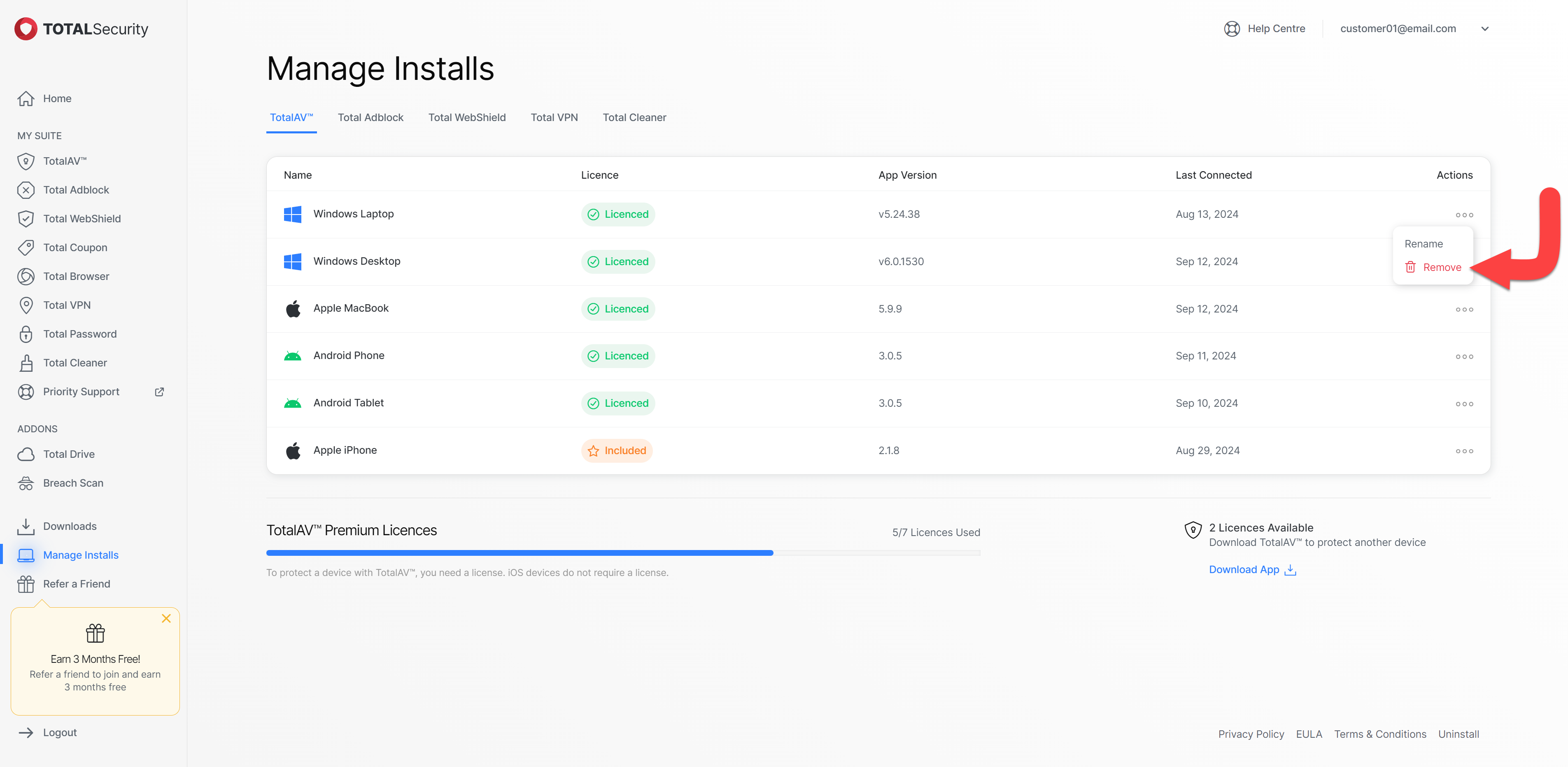
Klicka på de tre punkterna under fliken Åtgärder och välj knappen Ta bort.
Bekräfta

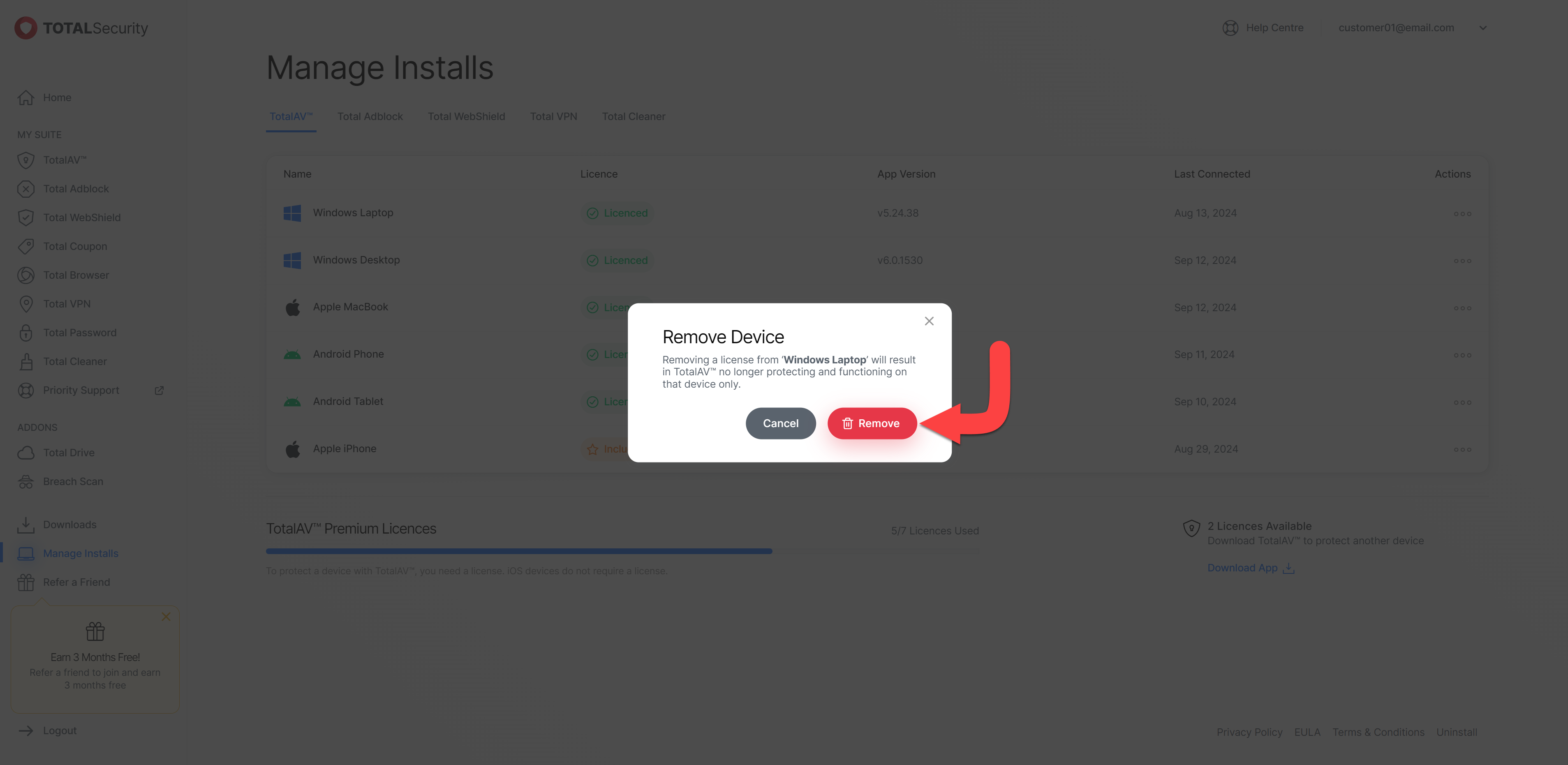
Klicka på på borttagningsknappen för att bekräfta att detta är enheten som du vill ta bort en licens från.
Lyckad borttagning

Popup-fönstret visas längst ner på instrumentpanelen med texten Enheten har tagits bort.

Enhet borttagen

I bilden nedan blir enheten du har tagit bort licensen från olicensierad och har inte längre premiumåtkomst till din TotalAV-applikation.
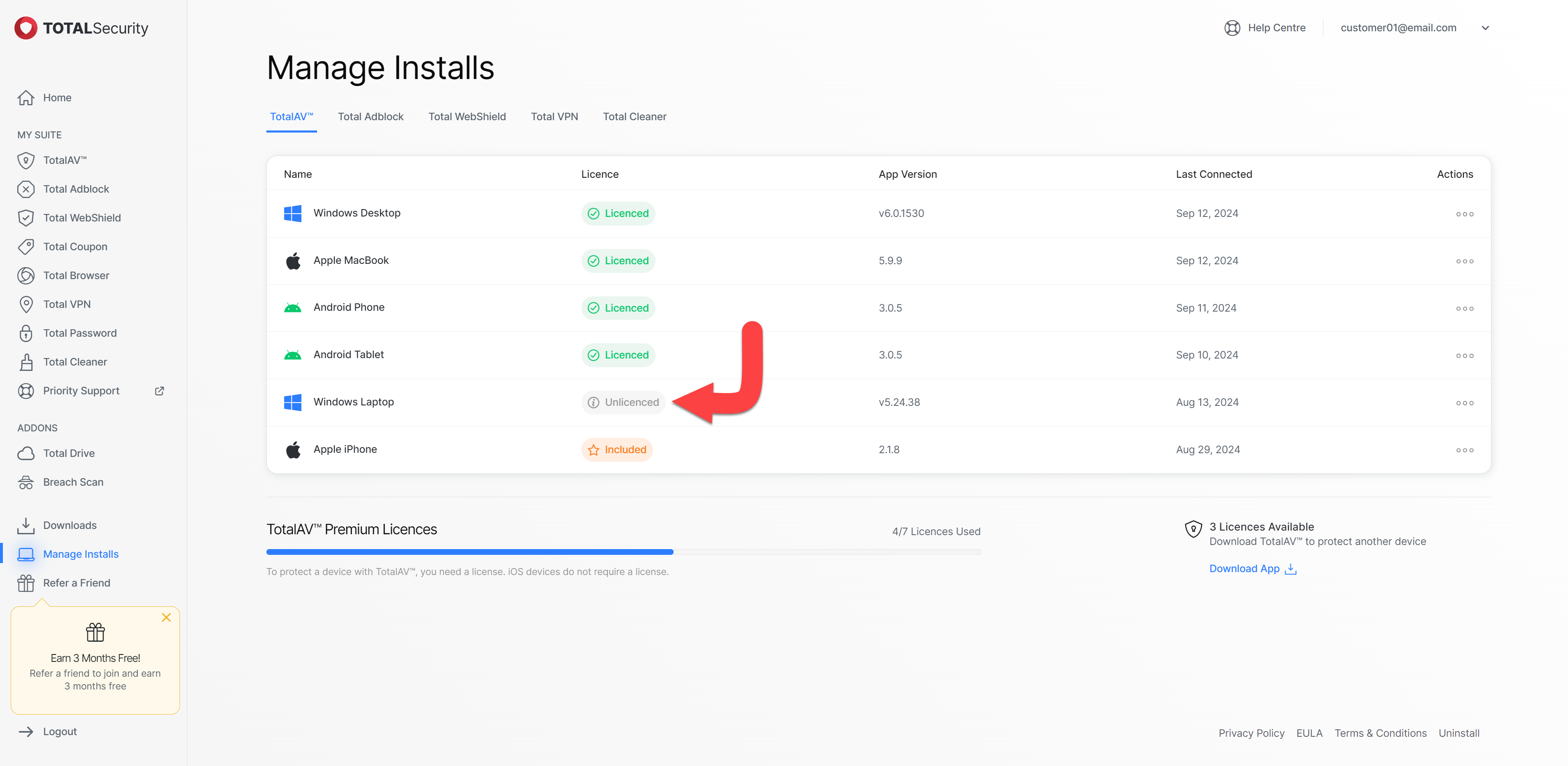
Att ta bort licensen från en enhet kommer att ta bort den från din prenumeration. Om du vill lägga till enheten i din prenumeration igen, installera om den och logga in i TotalAV-applikationen igen.

Processen som beskrivs ovan gäller även för Total Adblock, Total WebShield och Total VPN.

Återkalla en licens

Ta bort

Tryck på de tre punkterna under fliken Åtgärder och välj knappen Ta bort.

Bekräfta

Knacka på på borttagningsknappen för att bekräfta att detta är enheten som du vill ta bort en licens från.

Lyckad borttagning

Ett popup-fönster visas längst ner på instrumentpanelen med texten "Enheten har tagits bort".

Enhet borttagen

Enheten som du har tagit bort licensen från blir olicensierad och har inte längre premiumåtkomst till din TotalAV-applikation.

Åtgärden för att ta bort licenser från en enhet varierar beroende på den specifika enheten. Den kan antingen bli olicensierad, vilket kräver manuell borttagning, eller så tar det bort både licensen och enheten automatiskt från Hantera installationer.

Processen som beskrivs ovan gäller även för Total Adblock, Total WebShield och Total VPN.

svarade detta på din fråga?

JaNej

Tack för feedbacken!