Setup Support Menu

TotalAV Oppsett

Administrere en enhet

Her kan du se hvordan du administrerer enhetene dine på tvers av produktdashbordet vårt. Hvis du ønsker å tilbakekalle en lisens fra en enhet som ikke lenger er i bruk, kan du følge trinnene nedenfor.

Hvis du ønsker å kjøpe flere lisenser, kan du se vår butikksiden her.

Tilbakekalle en lisens

Fjern

Klikk på de tre prikkene under handlingsfanen og velg fjern-knappen.
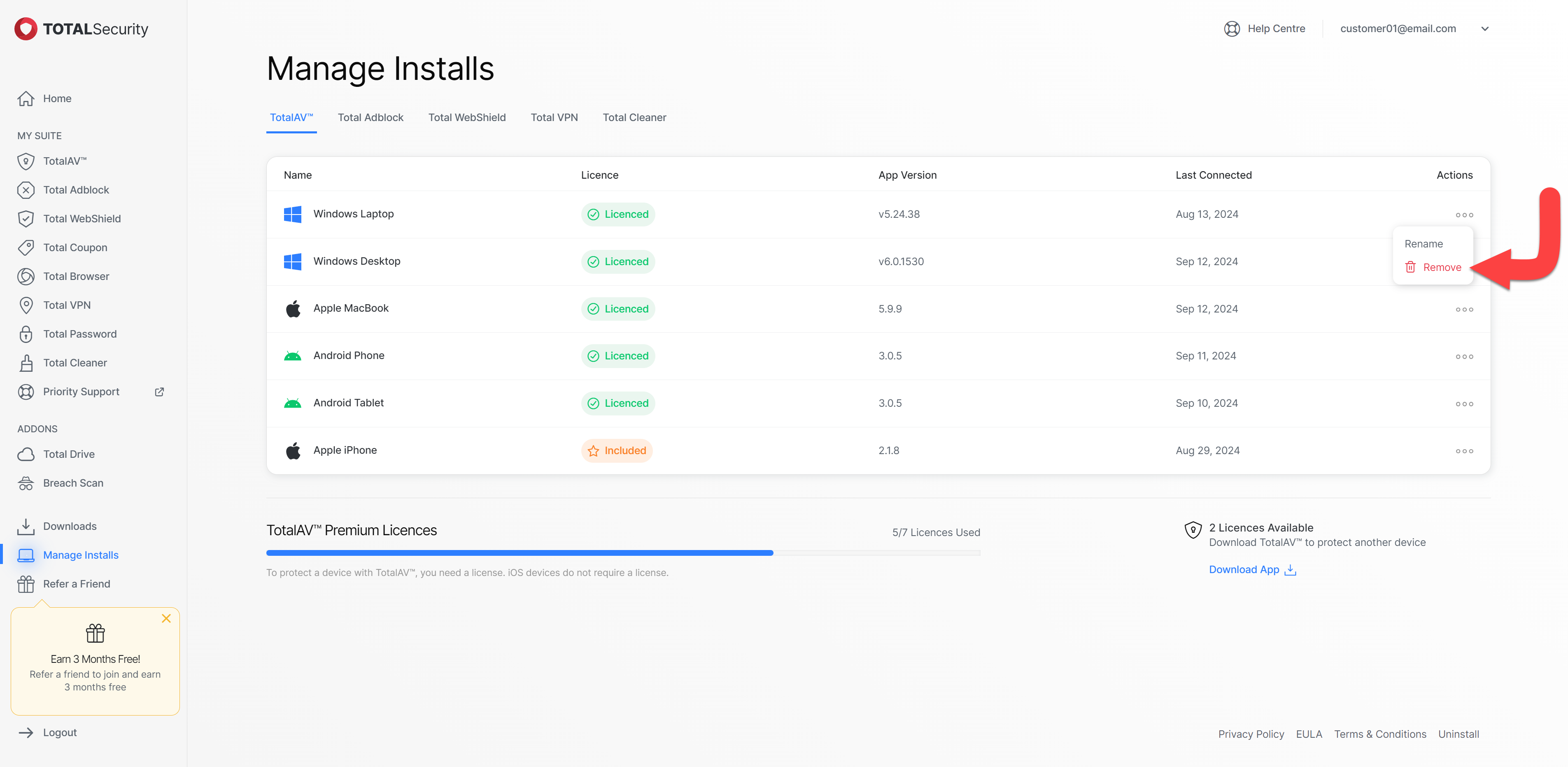
Bekreft

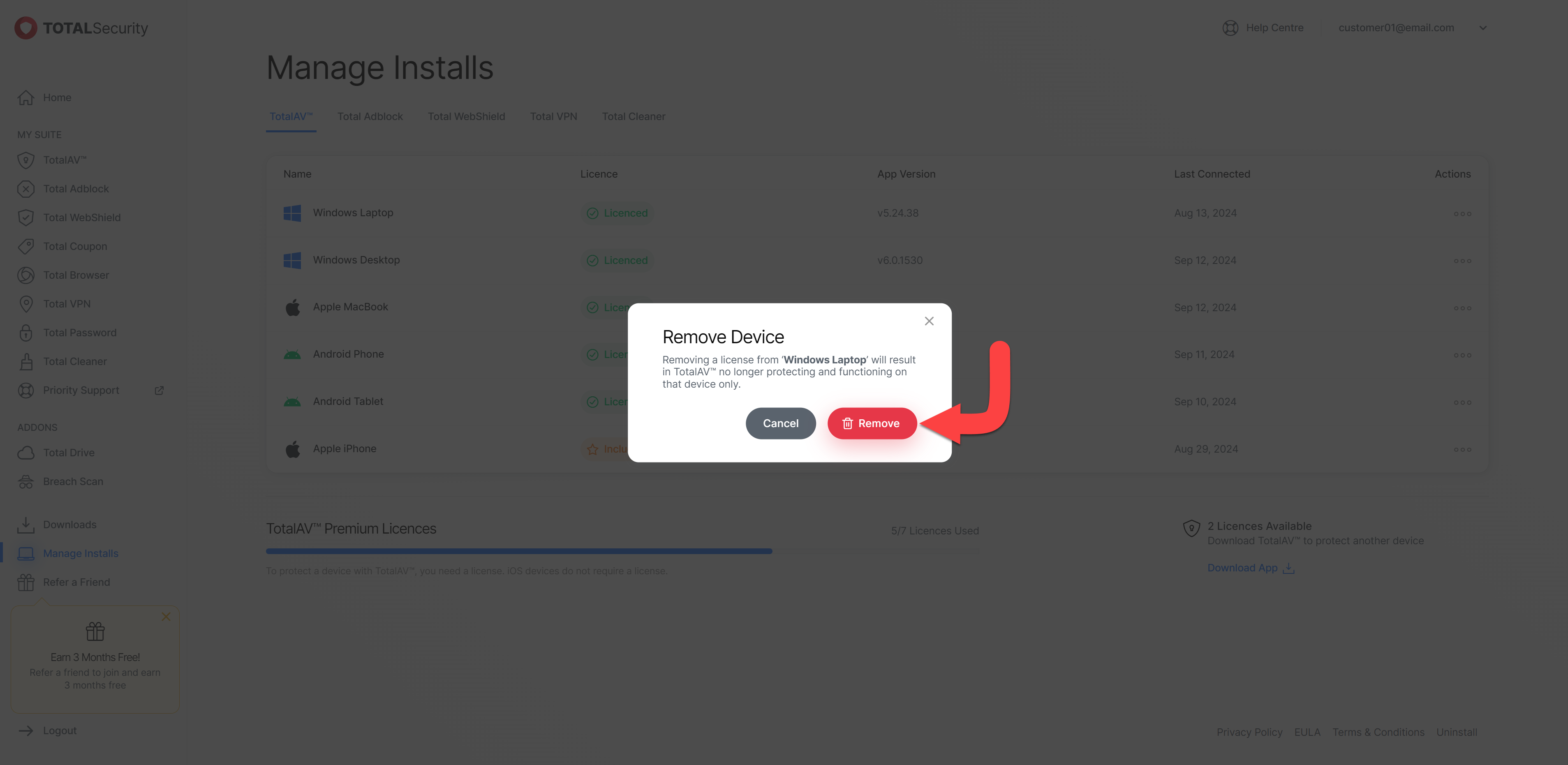
Klikk på fjernknappen for å bekrefte at dette er enheten du vil fjerne en lisens fra.
Vellykket fjerning

Popup-vinduet vil vises nederst på dashbordet med teksten Enhet fjernet.

Enhet fjernet

På bildet nedenfor blir enheten du har fjernet lisensen fra ulisensiert og vil ikke lenger ha premiumtilgang til TotalAV-applikasjonen din.
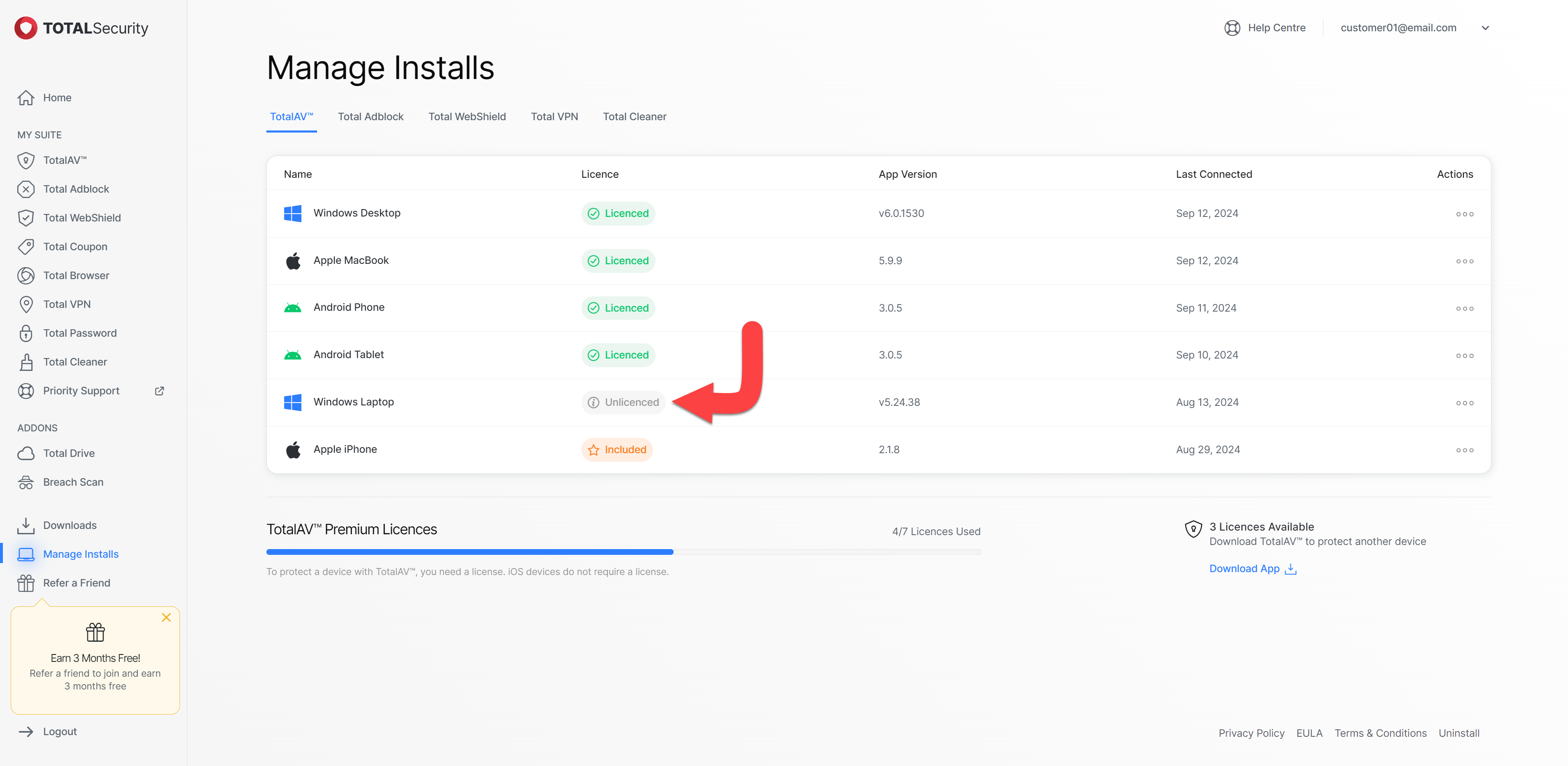
Når du fjerner lisensen fra en enhet, fjernes den fra abonnementet ditt. Hvis du ønsker å legge til enheten i abonnementet ditt igjen, er det bare å installere den på nytt og logge inn i TotalAV-applikasjonen igjen.

Prosessen som er beskrevet ovenfor gjelder også for Total Adblock, Total WebShield og Total VPN.

Tilbakekalle en lisens

Fjern

Trykk på de tre prikkene under handlingsfanen og velg fjern-knappen.

Bekreft

Trykk på på fjernknappen for å bekrefte at dette er enheten du vil fjerne en lisens fra.

Vellykket fjerning

Det vises et popup-vindu nederst på dashbordet som sier «Enheten er fjernet».

Enhet fjernet

Enheten du har fjernet lisensen fra, vil bli ulisensiert og vil ikke lenger ha premiumtilgang til TotalAV-applikasjonen din.

Fremgangsmåten for å fjerne lisensen fra en enhet vil variere avhengig av den spesifikke enheten. Den kan enten bli ulisensiert, noe som krever manuell fjerning, eller det vil fjerne både lisensen og enheten automatisk fra Administrer installasjoner.

Prosessen som er beskrevet ovenfor gjelder også for Total Adblock, Total WebShield og Total VPN.

Svarte dette på spørsmålet ditt?

JaNei

Takk for tilbakemeldingen!