Setup Support Menu

TotalAV Configuração

Gerenciando um dispositivo

Aqui você poderá ver como gerenciar seus dispositivos em nosso painel de controle de produtos. Se desejar revogar a licença de um dispositivo que não está mais em uso, siga os passos abaixo.

Se você deseja adquirir mais licenças, consulte nosso Página da loja aqui.

Revogando uma licença

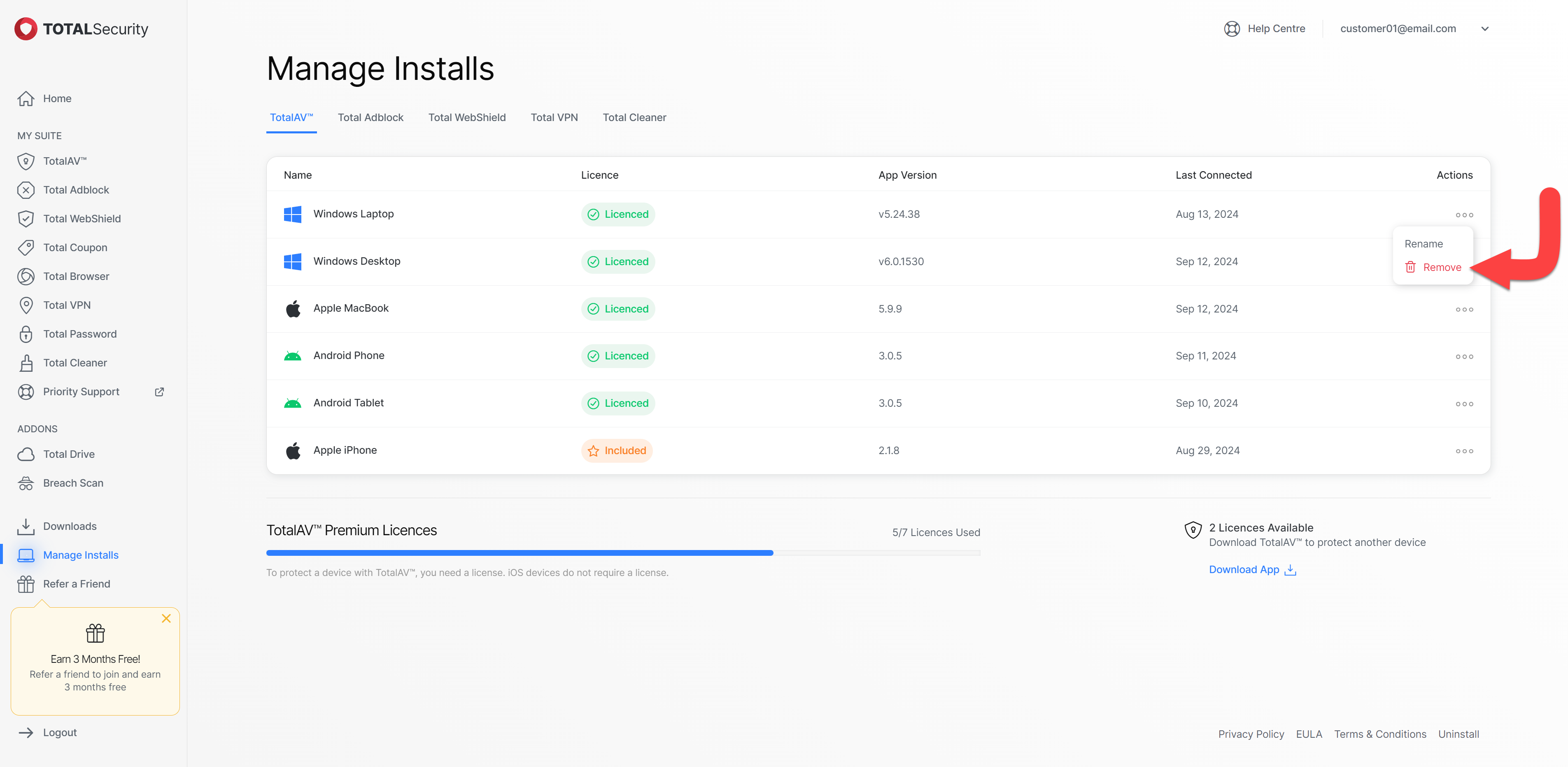
Remover

Clique nos três pontos abaixo da guia de ações e selecione o botão remover.
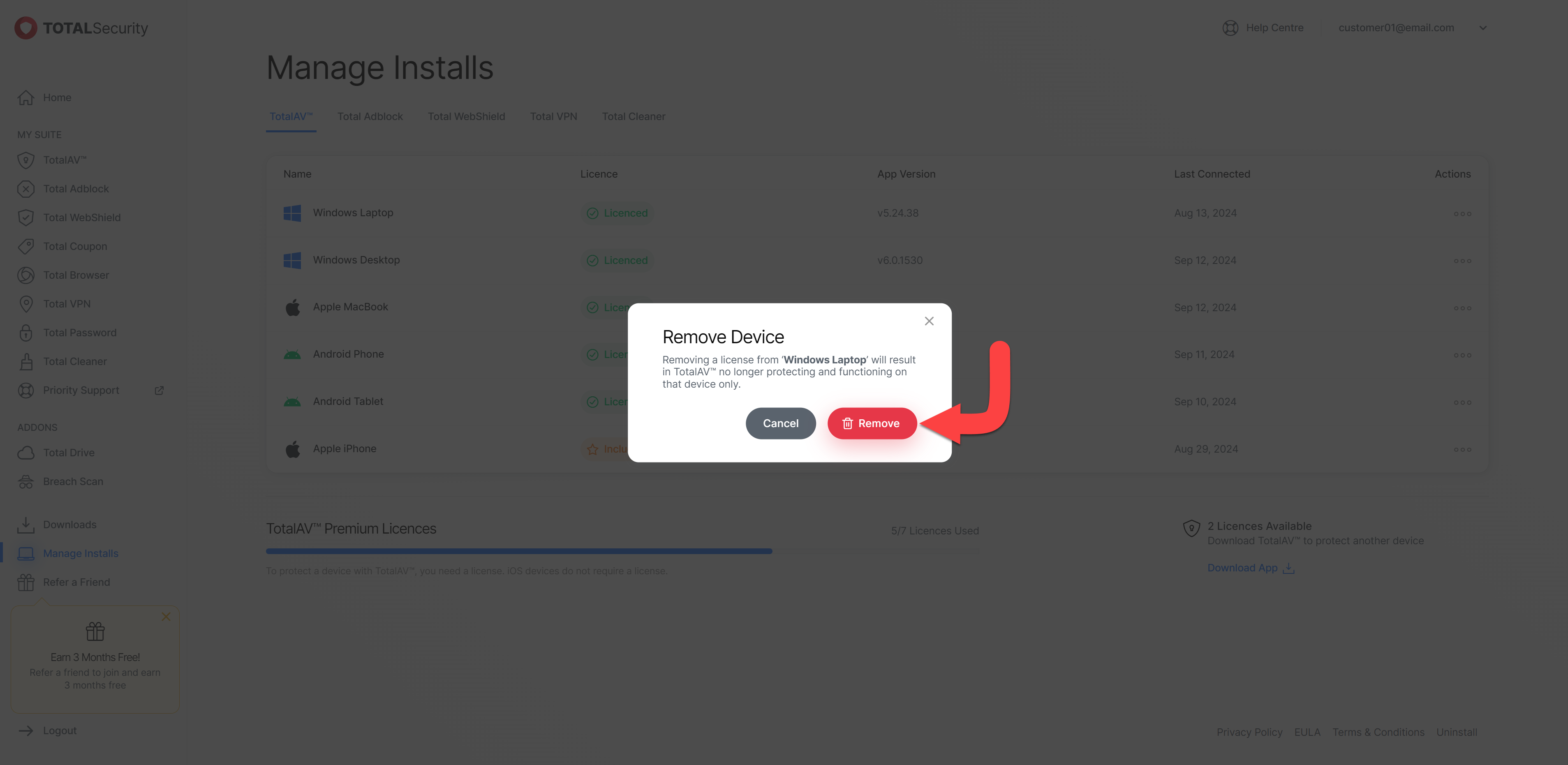
Confirm

Clique no botão remover para confirmar que este é o dispositivo do qual você deseja remover uma licença.
Remoção bem-sucedida

A janela pop-up aparecerá na parte inferior do painel dizendo Dispositivo removido com sucesso.

Dispositivo removido

Na imagem abaixo, o dispositivo do qual você removeu a licença ficará sem licença e não terá mais acesso premium ao seu aplicativo TotalAV.
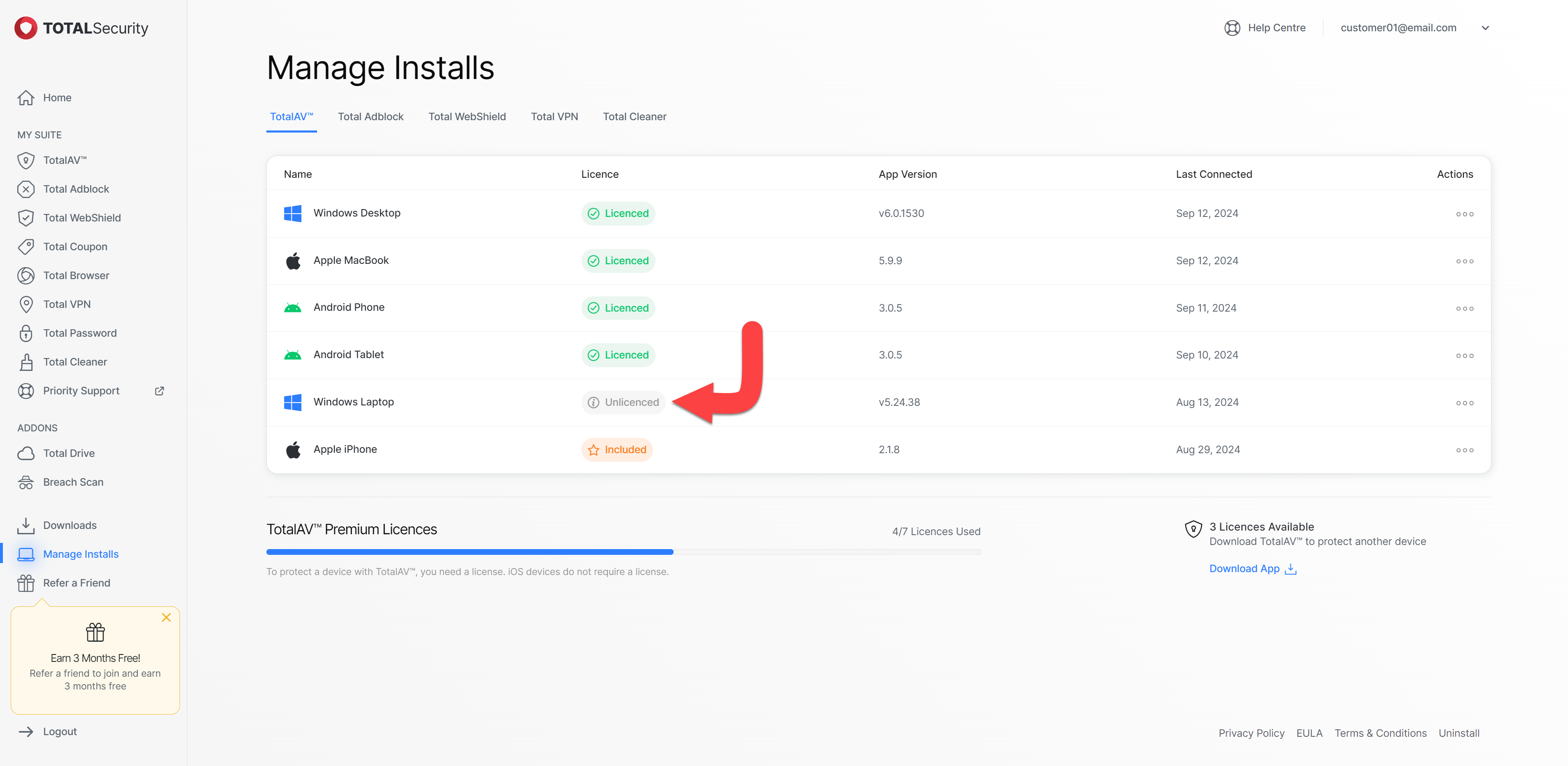
A ação de remover a licença de um dispositivo o removerá da sua assinatura. Caso deseje adicionar esse dispositivo novamente à sua assinatura, basta reinstalar o aplicativo TotalAV e fazer login novamente.

O processo descrito acima também se aplica a Total Adblock, Total WebShield e Total VPN.

Revogando uma licença

Remover

Toque nos três pontos abaixo da guia de ações e selecione o botão remover.

Confirm

Toque no botão remover para confirmar que este é o dispositivo do qual você deseja remover uma licença.

Remoção bem-sucedida

Uma janela pop-up aparecerá na parte inferior do painel de controle com a mensagem "Dispositivo removido com sucesso".

Dispositivo removido

O dispositivo do qual você removeu a licença ficará sem licença e não terá mais acesso premium ao seu aplicativo TotalAV.

A ação de remover a licença de um dispositivo varia dependendo do dispositivo específico. Ele pode ficar sem licença, exigindo remoção manual, ou a licença e o dispositivo podem ser removidos automaticamente do Gerenciar Instalações.

O processo descrito acima também se aplica a Total Adblock, Total WebShield e Total VPN.

Isso responde a sua pergunta?

SimNão

Obrigado pelo feedback!